
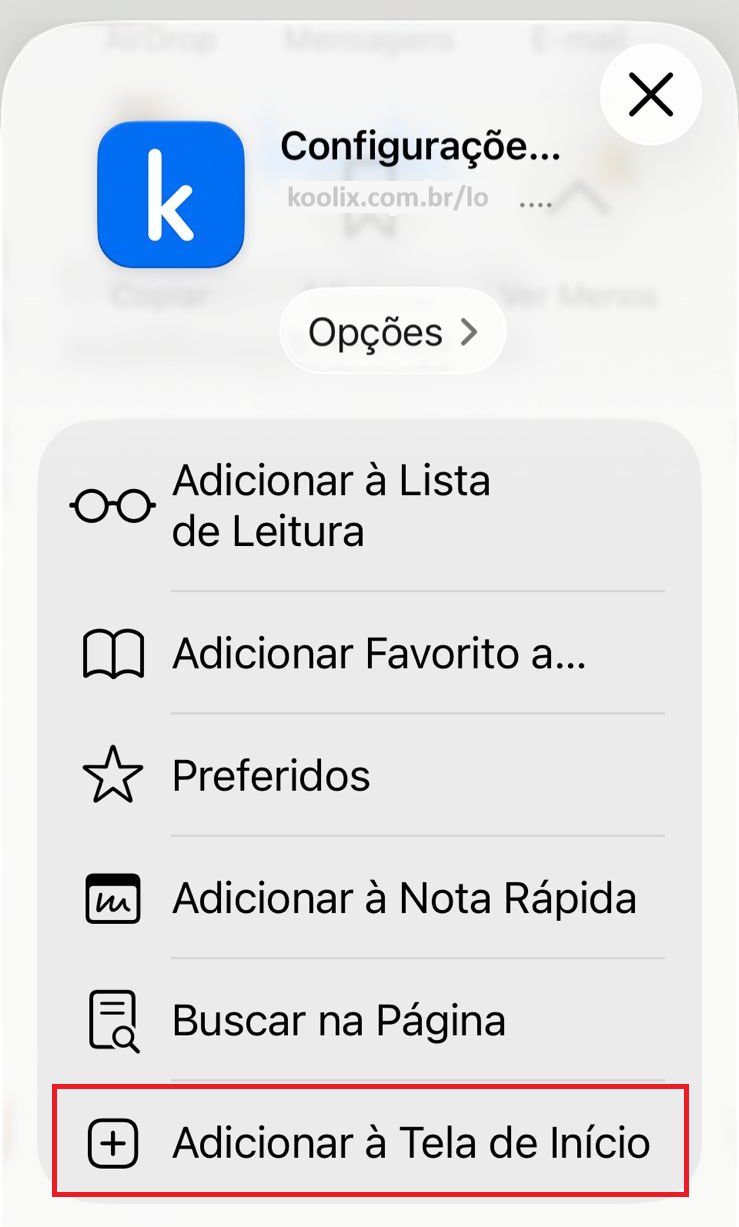
2
Selecione “Adicionar à Tela de Início”
No menu exibido, procure a opção Adicionar à Tela de Início. Toque nessa opção para iniciar a criação do ícone do atalho no dispositivo.
Siga este passo a passo para adicionar o atalho do sistema à Tela de Início do iPhone ou iPad
e utilizar a aplicação com acesso rápido, como um app web.
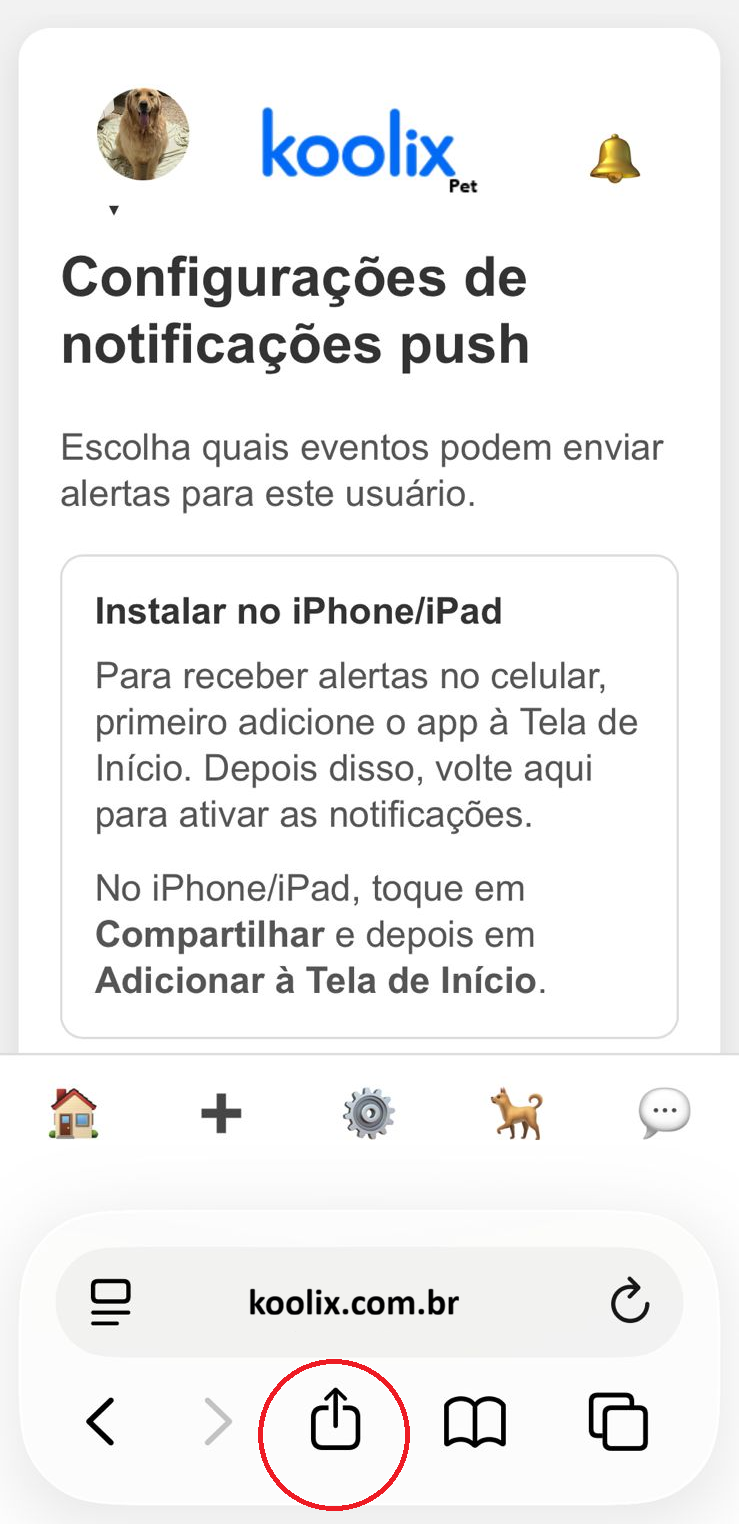
No iPhone ou iPad, acesse a aplicação normalmente pelo navegador Safari.
Em seguida, toque no ícone de Compartilhar, localizado na barra inferior.
No menu exibido, procure a opção Adicionar à Tela de Início. Toque nessa opção para iniciar a criação do ícone do atalho no dispositivo.
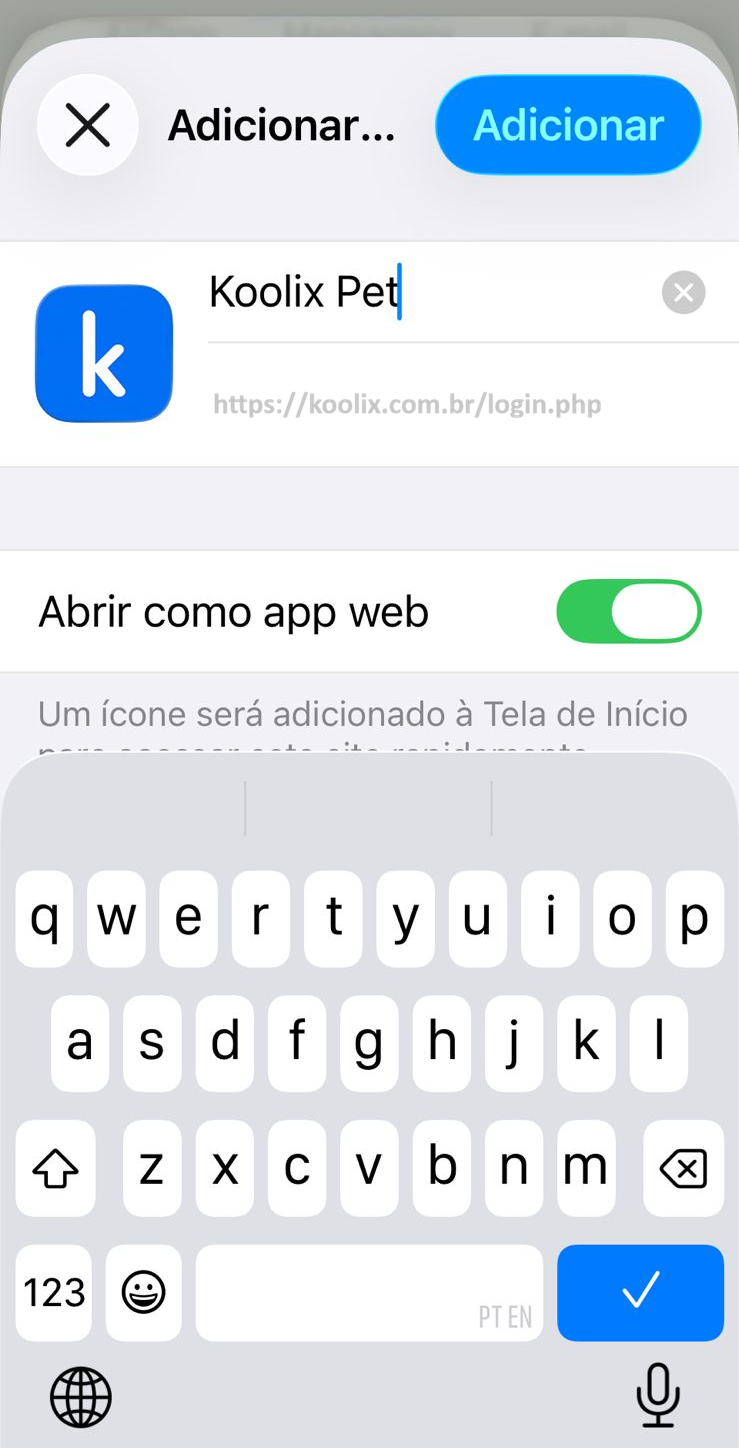
Verifique o nome que será exibido, mantenha a opção Abrir como app web ativada e toque em Adicionar no canto superior direito.
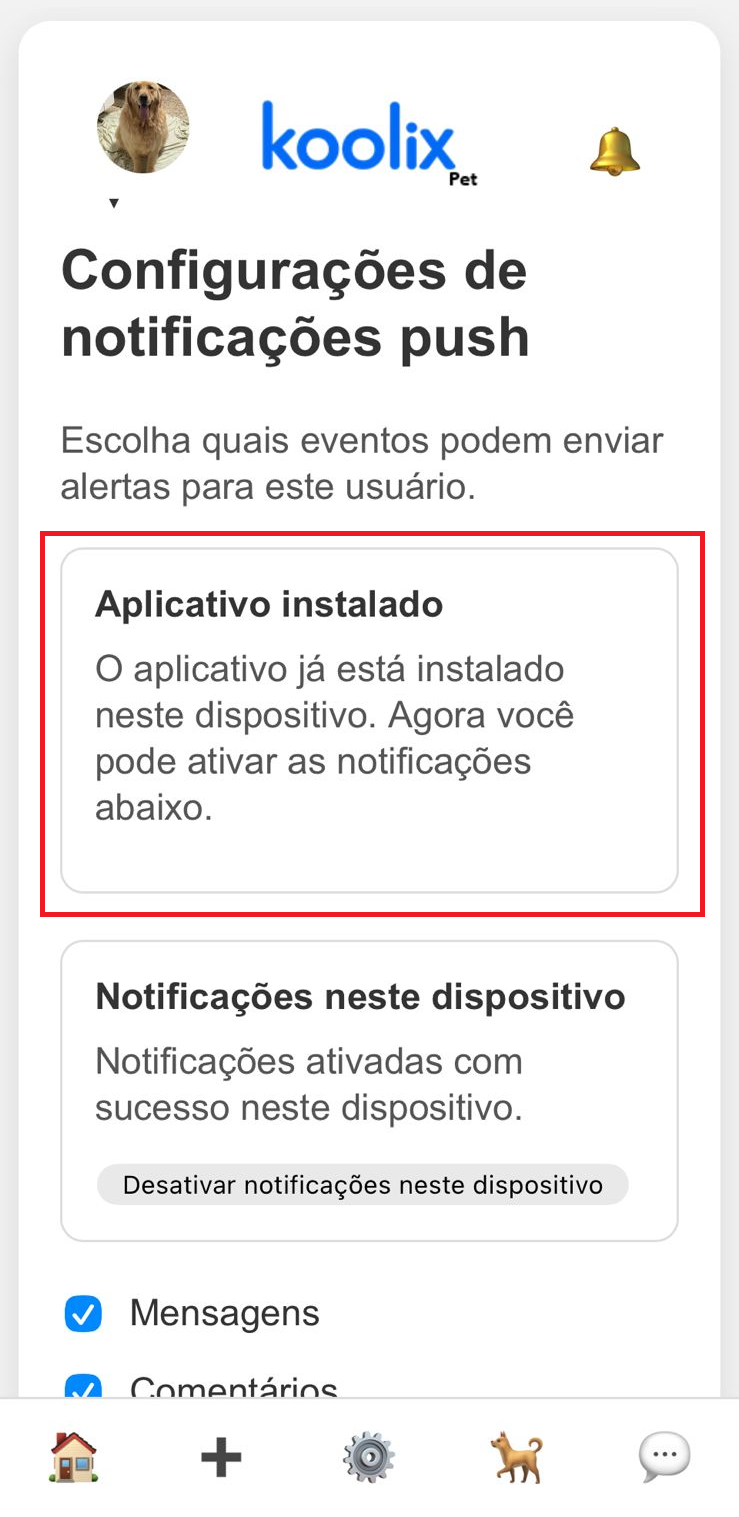
Uma vez finalizado a página deverá indicar que o aplicativo já está instalado neste dispositivo e permitirá continuar com a ativação de recursos, como notificações. Feche o navegador e abra a rede social Koolix Pets por meio do ícone na tela inicial para testar se tudo está ok.