Instalação Android

Instalar ícone - Dispositivo Android

Siga um dos caminhos abaixo para adicionar o atalho da aplicação na tela inicial do seu celular Android. Dependendo do navegador e do dispositivo, a instalação pode acontecer de duas formas.

Tela do Android com opção para adicionar aplicação

Forma 1: instalação pelo comando Instalar aplicativo

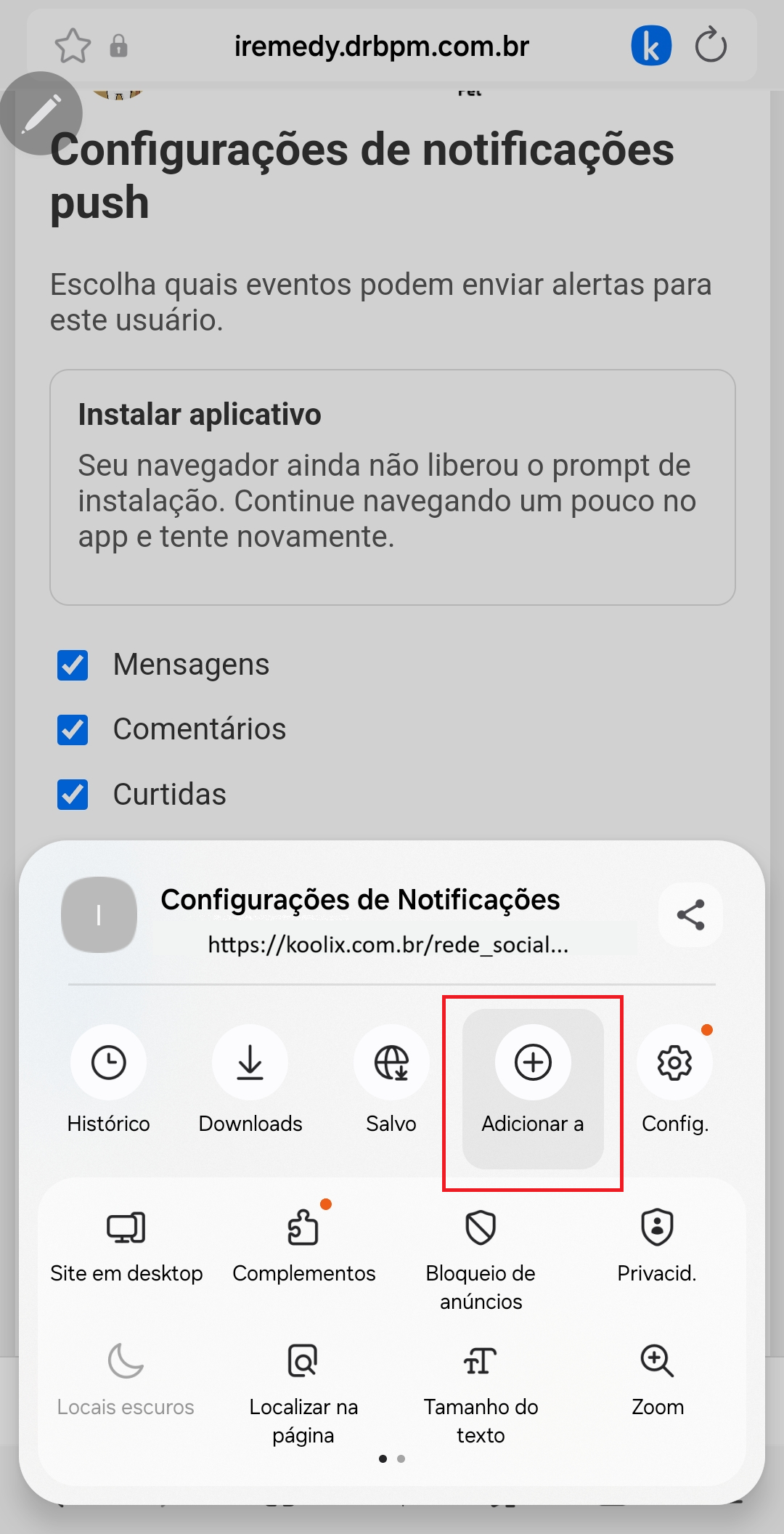
Menu do navegador Android com opção Adicionar destacada
1

Utilize o recurso de Instalar aplicativo

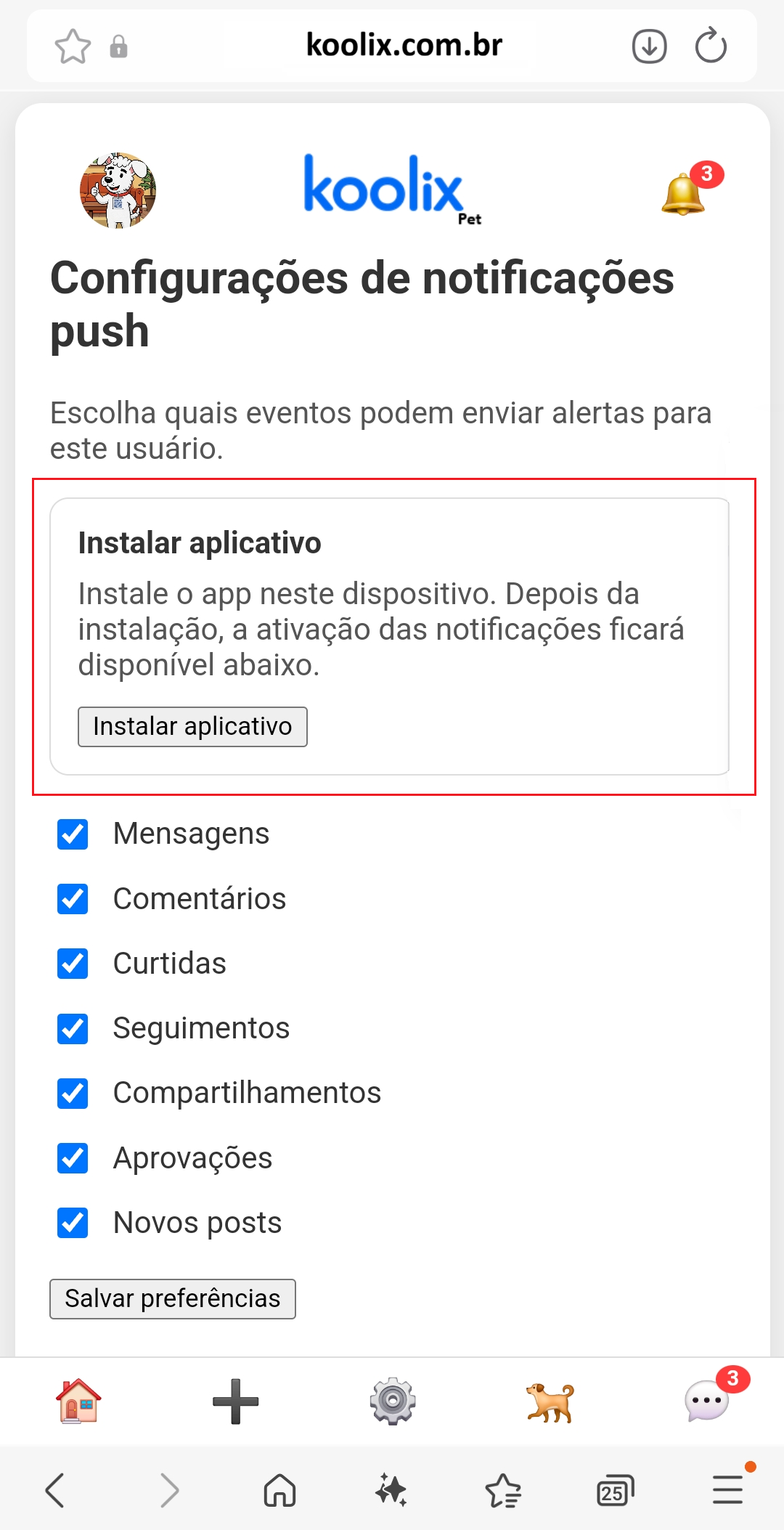
Após entrar na Comunidade Koolix normalmente no seu navegador Android e acessar a página de Configurações de notificações push (⚙️), execute o comando Instalar aplicativo para iniciar a criação do atalho na tela de aplicativos.
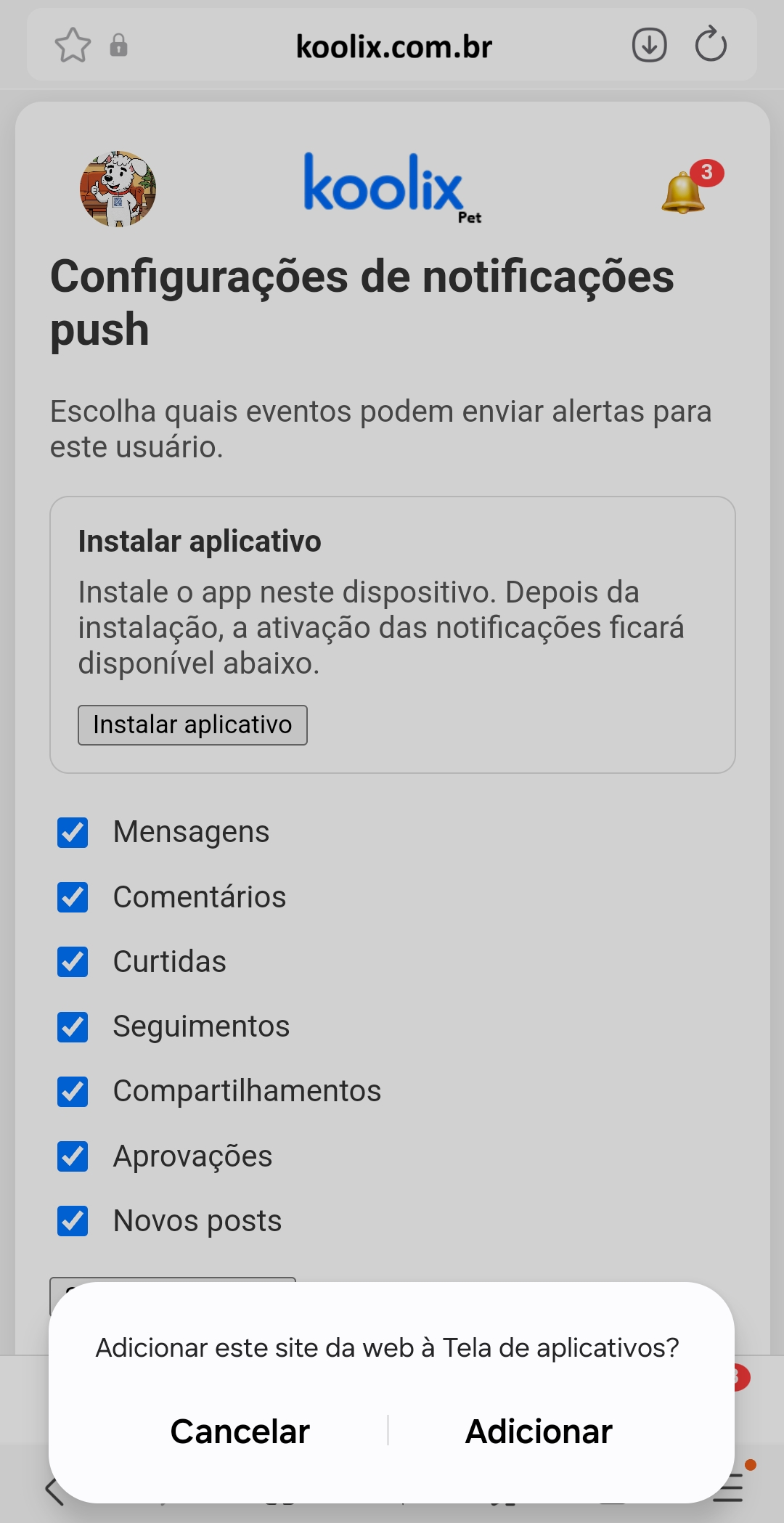
Confirmação para adicionar o site à tela de aplicativos
2

Confirme a adição do aplicativo

Ao surgir a janela de confirmação, toque em Adicionar para permitir que o navegador crie o ícone da aplicação na tela inicial ou na tela de aplicativos do dispositivo.

Tela da aplicação com o botão Instalar aplicativo destacado
3

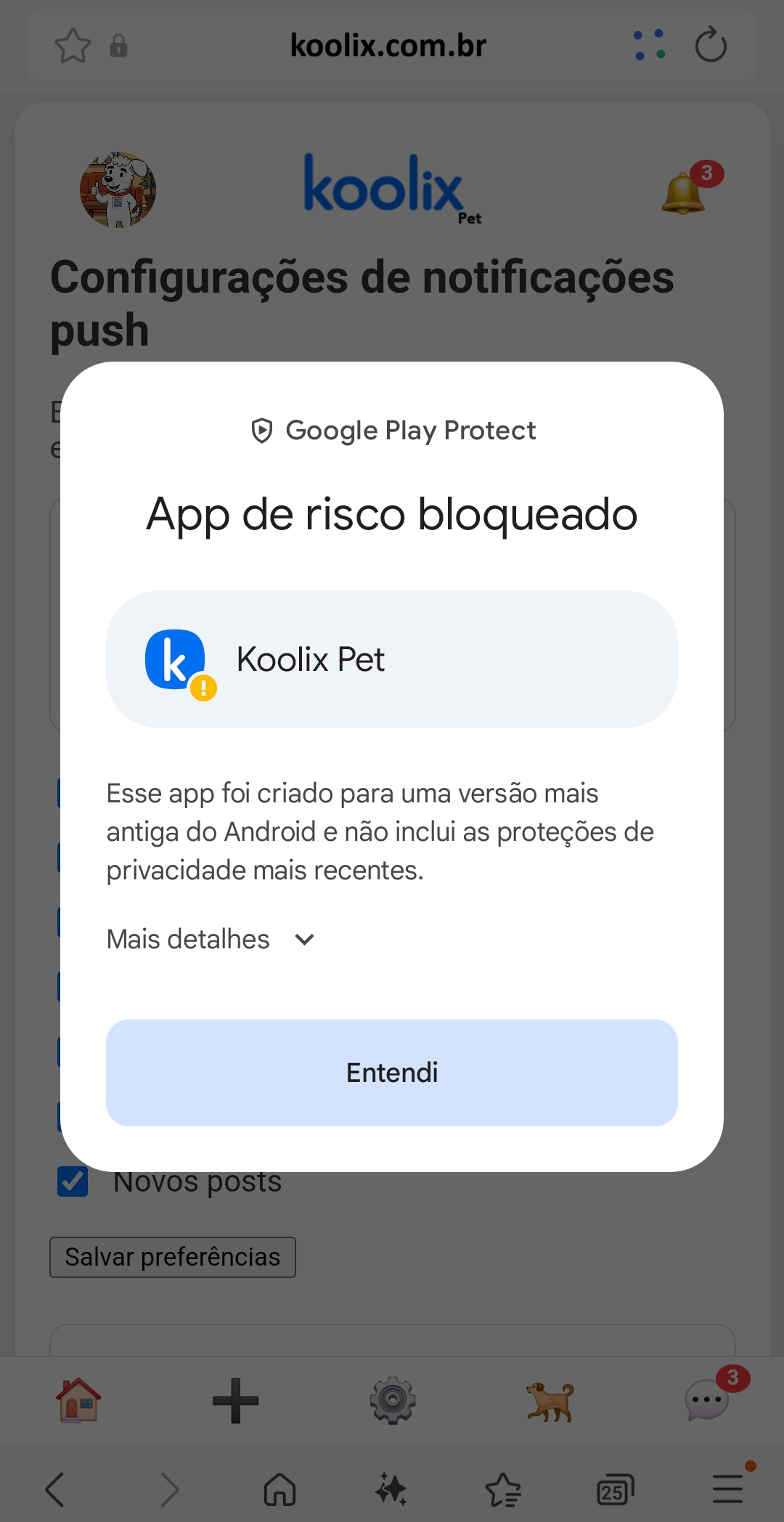
Possíveis mensagens

Em alguns casos, seu dispositivo pode apresentar alguma mensagem de segurança, uma vez que envolve a criação de atalho para recurso web. Basta confirmar e estará finalizado.

Forma 2: instalação pelo navegador

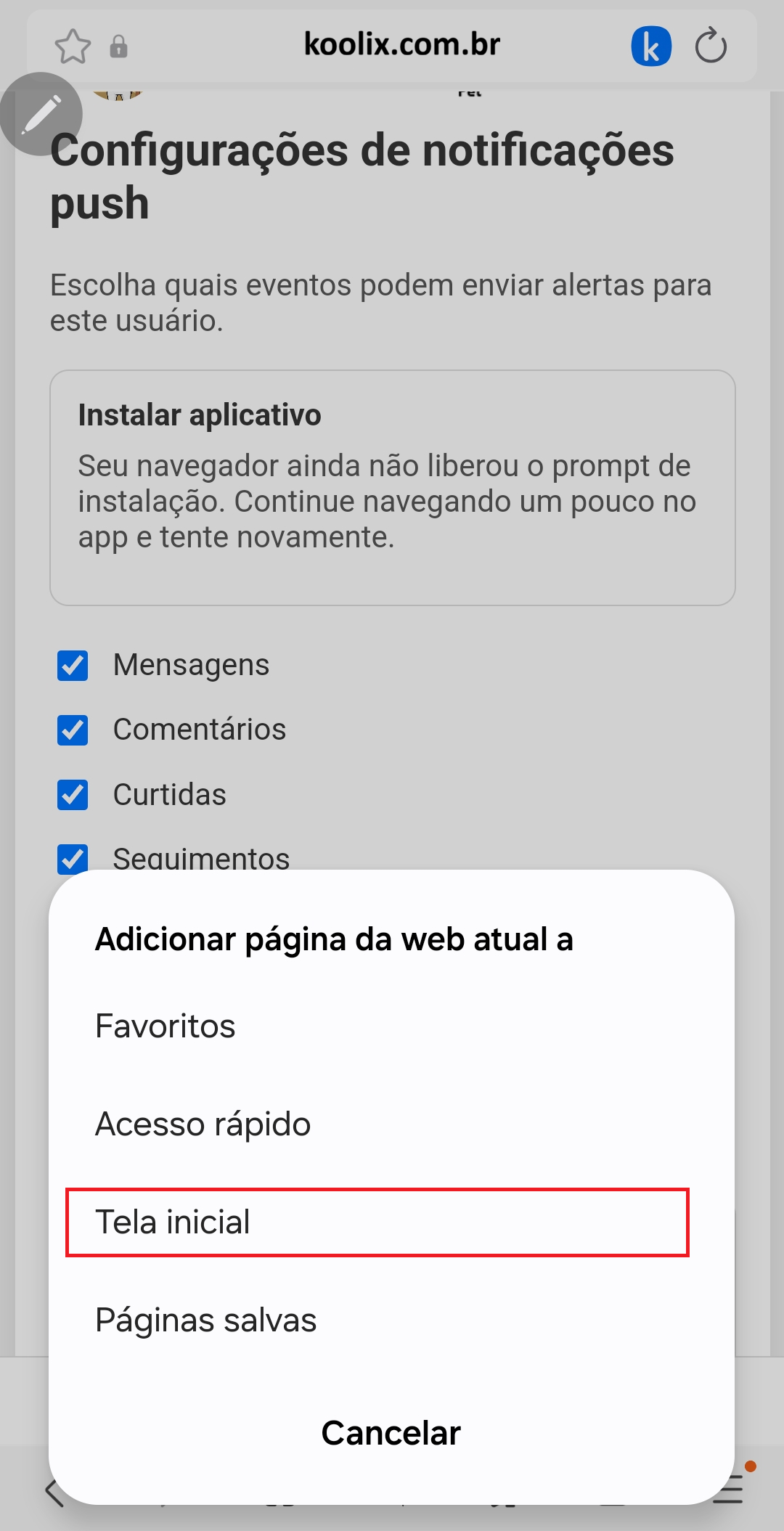
Menu com a opção Tela inicial destacada
1

Criando atalho

No navegador de sua preferência, selecione a opção de compartilhamento e encontre a opção para adicionar (ou salvar) na tela inicial ou de aplicativos. Essa ação informa ao Android que você deseja criar um atalho da página na área principal do aparelho.

Tela da aplicação exibindo o cartão Instalar aplicativo
2

Confirme a criação do atalho

Dependendo do navegador poderá criar seu atalho já em um local específico de seu dispositivo. Selecione a opção que preferir e faça um teste abrindo a rede social Koolix Pets por meio do atalho criado.

Observações importantes