
1
Acesse a tela de ativação
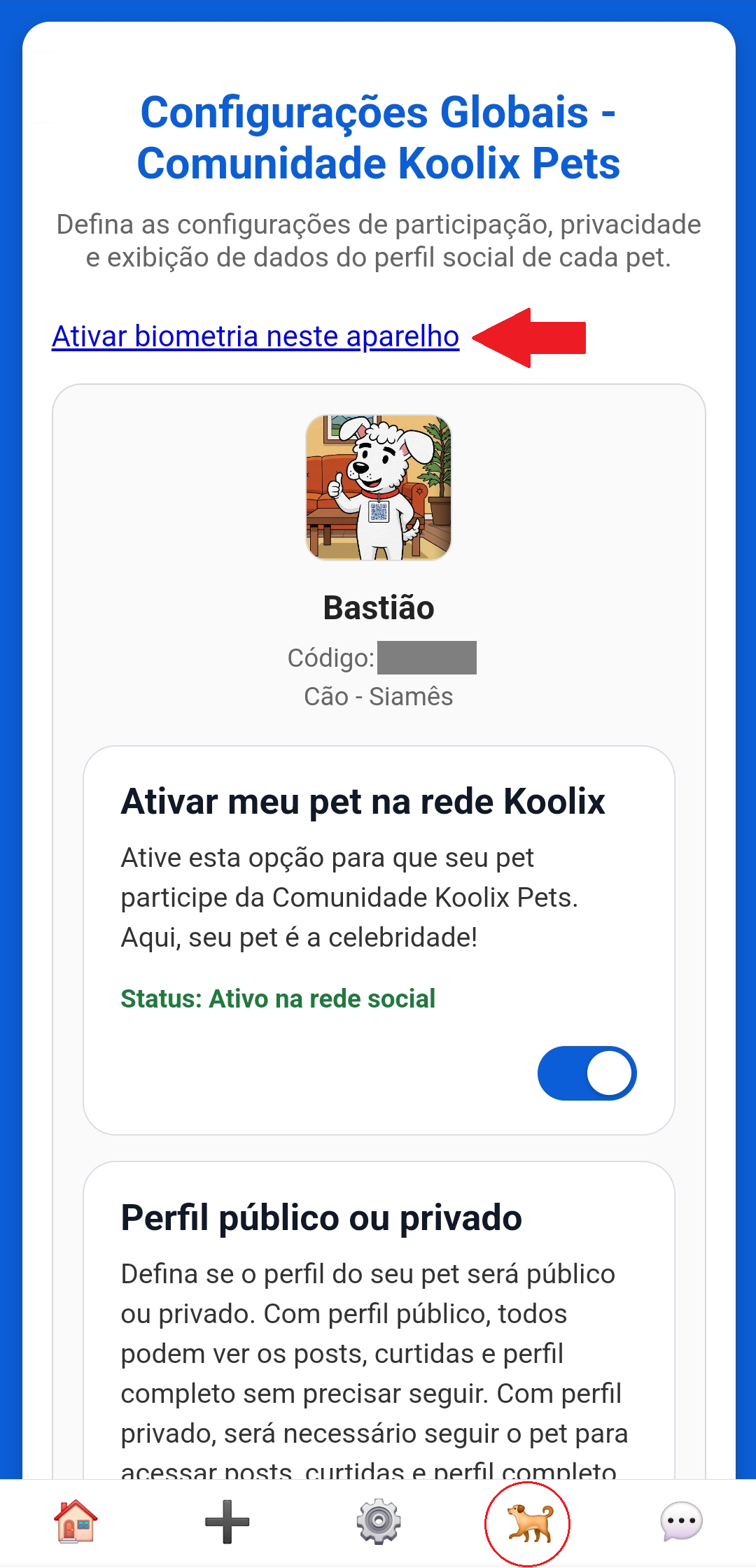
Após fazer o login na aplicação, acesse Meus Pets -> Configurações Globais - Comunidade Koolix e clique no comando Ativar biometria neste aparelho.
Siga este passo a passo para habilitar o uso da biometria no login do sistema e acessar a aplicação com mais rapidez e segurança no seu dispositivo móvel.
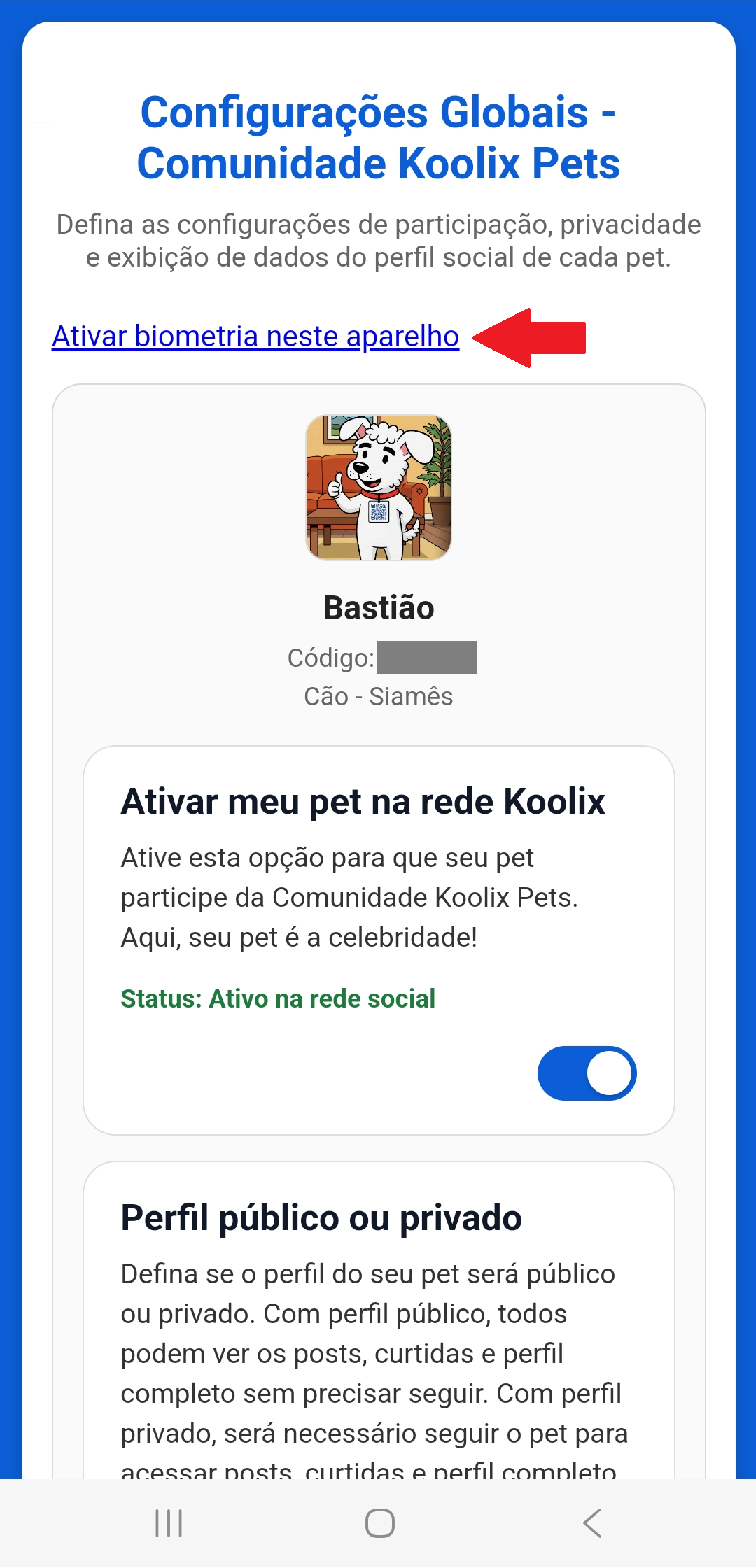
Após fazer o login na aplicação, acesse Meus Pets -> Configurações Globais - Comunidade Koolix e clique no comando Ativar biometria neste aparelho.
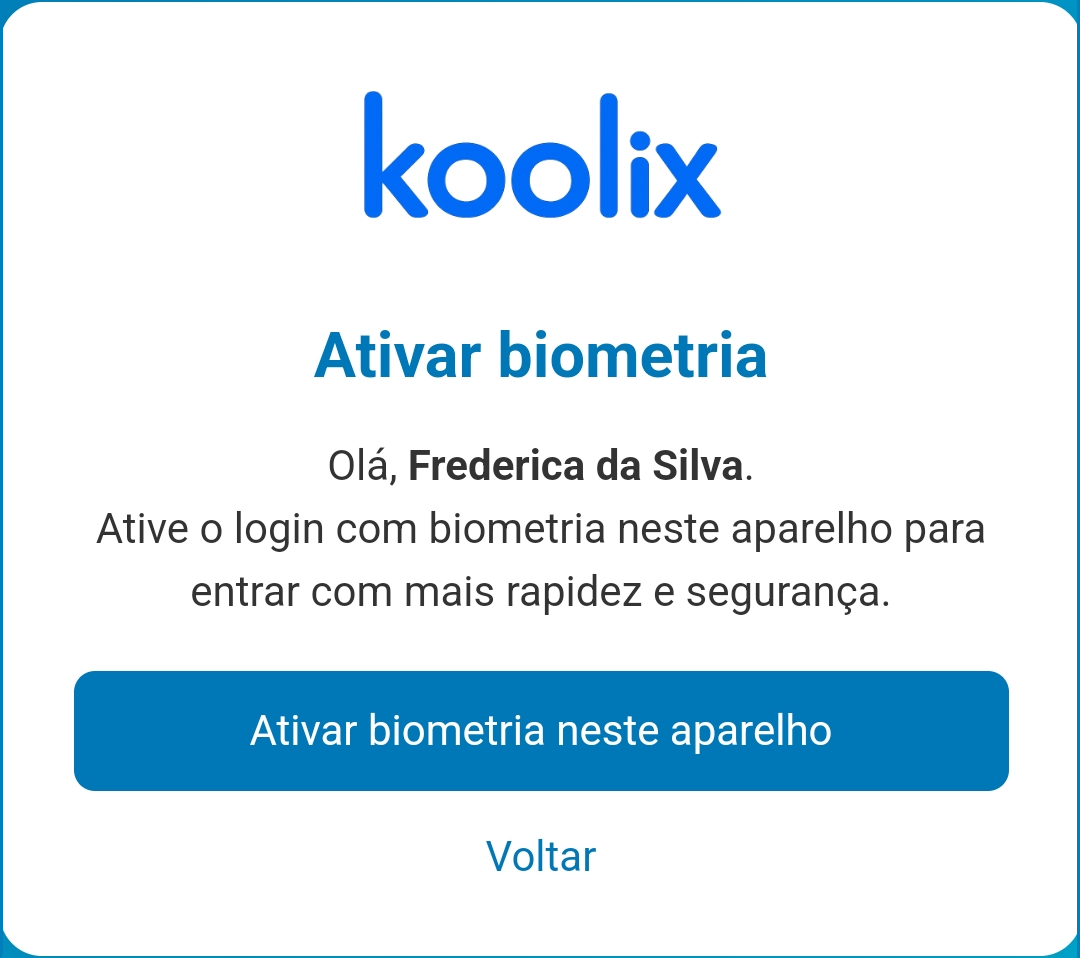
Na etapa seguinte, confirme que deseja habilitar o uso da biometria para acessar o sistema Koolix.
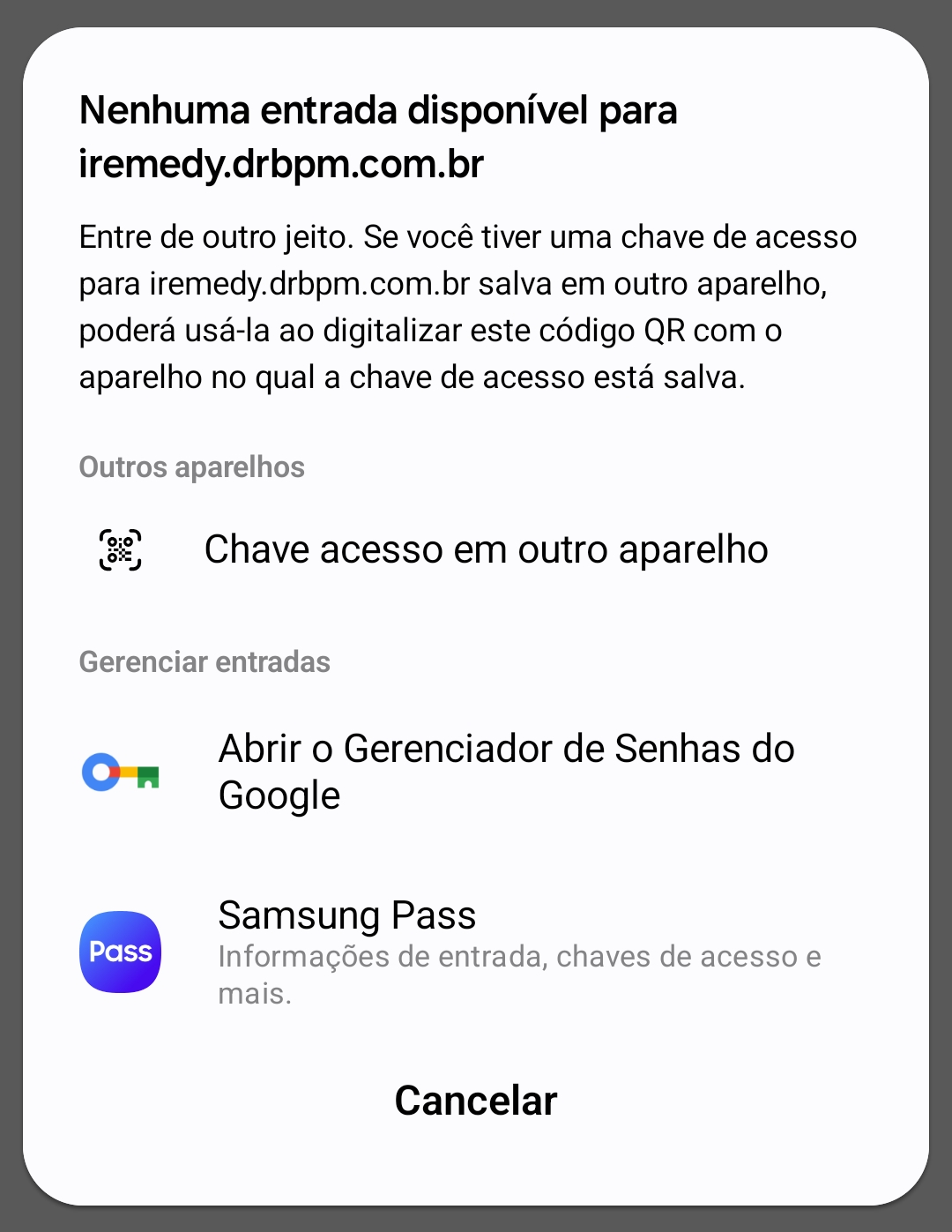
Quando o sistema operacional solicitar, utilize sua digital, face ID ou outro método já configurado no aparelho para autorizar o uso desse recurso.
Após a validação biométrica, o sistema concluirá a associação do seu dispositivo com o login rápido. As telas finais costumam confirmar que o recurso foi ativado com sucesso.
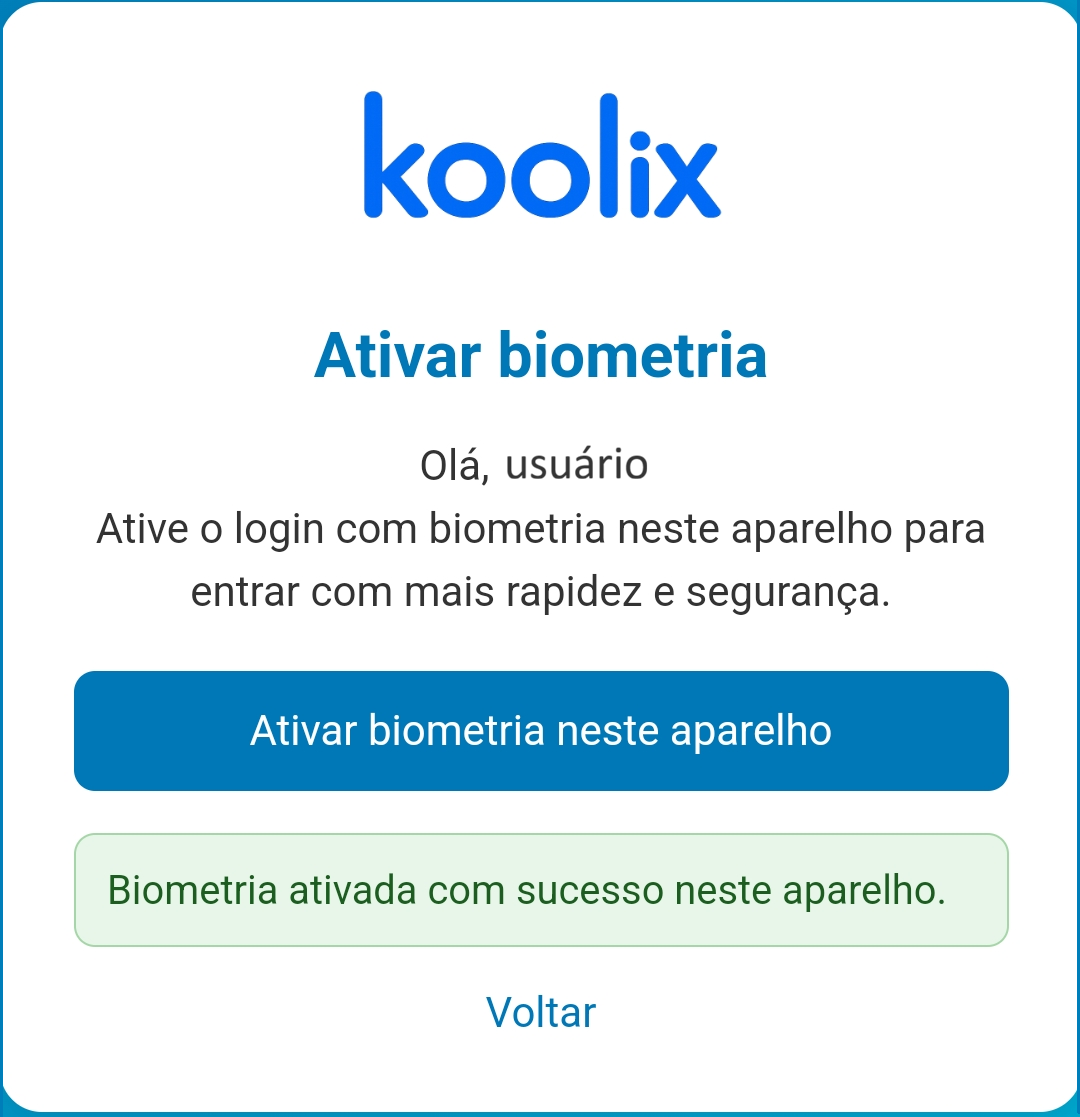
Verifique a mensagem de confirmação exibida pela aplicação. Ela indica que a biometria foi registrada e que poderá ser utilizada nos próximos acessos. Pressione o comando Voltar para retornar à tela de Configurações Globais.
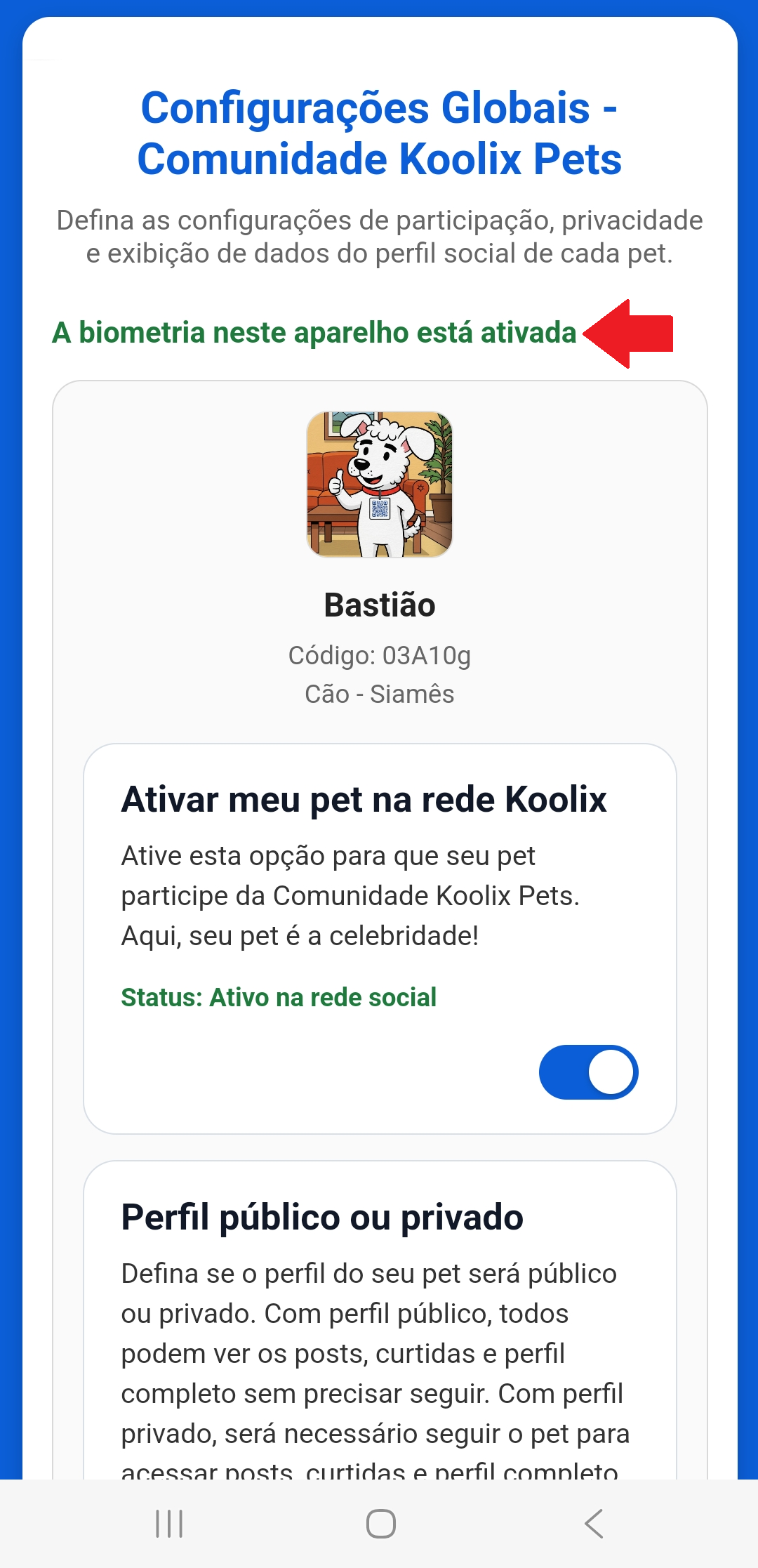
Na tela de Configurações Globais verá a mensagem de que A biometria neste aparelho está ativada. A partir desse momento, o sistema poderá oferecer a autenticação biométrica na tela de login, tornando o acesso mais rápido e prático no dia a dia.
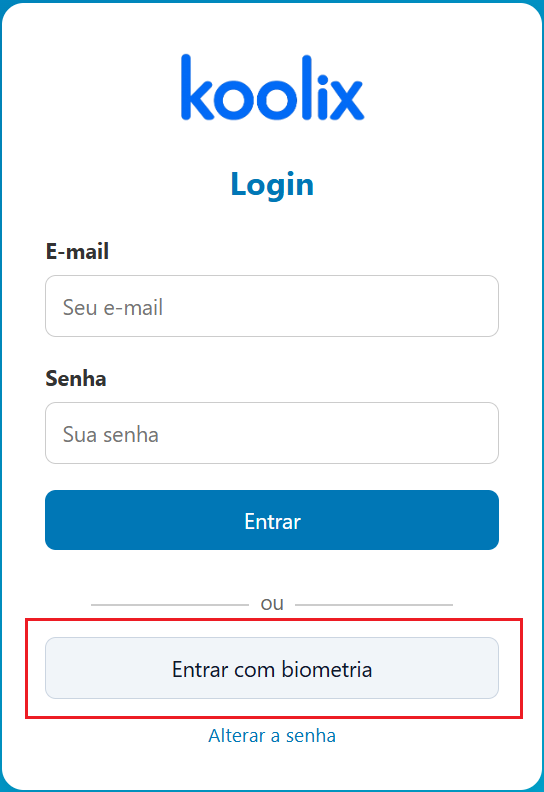
Agora na tela de login poderá optar por Entrar com a biometria ao invés de usar o par e-mail/senha.
Lembre que pode também usar o recurso de salvar a senha no seu navegador quando acessar o sistema pela primeira vez.